

Als je Twitter veel gebruikt, heb je jezelf waarschijnlijk wel eens betrapt op het denken aan je oude berichten. Misschien vraag je je af wat je een paar jaar geleden hebt getweet. Of je wilt die grappige tweet met een meme terugvinden die je in het verleden hebt gepost. Het blijkt dat Twitter veel informatie bijhoudt over je activiteiten. Het bevat je eerste berichten, likes en zelfs video's. Maar hoe bekijk je al je gegevens goed?
Twitter bewaart veel meer dan wat er op je tijdlijn verschijnt. Het bewaart jaren van je likes, antwoorden, foto's en video's, samen met je tweets. Als je weet hoe je de Twitter-geschiedenis kunt bekijken, kun je gemakkelijk oude inhoud terugvinden. Daarnaast kun je activiteiten uit het verleden bekijken en je profiel opschonen met verschillende tools.

Hoe je Twitter-geschiedenis bekijken met de ingebouwde archieffunctie
Het downloaden van je accountarchief is de eerste en meest voor de hand liggende manier. Het lijkt echt op een tijdscapsule waarin al je tweets, foto's, GIF's, berichten en zelfs statistieken worden opgeslagen. Twitter slaat deze statistieken vaak op vanaf de dag dat je je account aanmaakte. Het omvat dus je hele activiteit op het platform.
Uw archief downloaden:
- Ga naar je accountinstellingen.
- Zoek de optie "Uw gegevensarchief downloaden".
- Verifieer je identiteit (Twitter kan een code naar je e-mail of telefoon sturen).
- Download het bestand, dat al je jaren activiteit op het platform samenbrengt in een handig formaat.
Dit is een ideale optie als je je geschiedenis offline wilt bewaren, analyses wilt doen of gewoon je geheugen wilt opfrissen. Met het archief kun je eenvoudig oude tweets bekijken, belangrijke berichten terugvinden en zelfs de activiteit voor een bepaalde periode controleren.
Je Twitter-geschiedenis rechtstreeks op Twitter verkennen
Is er een andere manier om de Twitter-geschiedenis te controleren? Ja! Het archief is immers niet altijd handig om snel door te bladeren. Soms vergt het downloaden van het archief veel tijd of lijkt het omvangrijk. In plaats daarvan kun je de ingebouwde tools van Twitter gebruiken. Zoek op trefwoorden, hashtags, datums of gebruikers. Het is heel gemakkelijk om te doen.
Tweets, reacties en likes bekijken vanuit je profiel
Om je geschiedenis rechtstreeks op Twitter te bekijken, open je je profiel (klik op je accountfoto in het linkermenu). Op de profielpagina zie je verschillende tabbladen:
- Tweets: Alle berichten die je hebt gepubliceerd. Als je wilt terughalen wat je eerder hebt geschreven, selecteer je dit tabblad. Tweets worden opgeslagen gedurende de volledige levensduur van je account, zelfs die van jaren geleden.
- Reacties: Je reacties op andere tweets. Dit is een geweldige optie als je oude gesprekken wilt herzien.
- Media: Alle foto's, GIF's of video's die je aan je account hebt toegevoegd.
- Vind ik leuk: Alle berichten die je eerder leuk vond.
Dus als je je tweets uit het verleden wilt bekijken, open je het tabblad Tweets en scrol je naar beneden. Het nadeel van deze methode is dat het traag kan zijn als je account erg actief is. Als je duizenden tweets hebt, kan het lang duren om er doorheen te scrollen.
Oude berichten vinden met de geavanceerde zoekfunctie van Twitter
Soms wil je maar één tweet, en hoef je niet door alle tweets te scrollen. Geavanceerd zoeken helpt je in enkele seconden te vinden wat je zoekt.
Typ een woord of zin in de zoekbalk bovenaan. Klik op het pictogram met de drie puntjes rechts en kies Geavanceerd zoeken. Dit formulier heeft verschillende velden. Elk veld helpt je tweets op een andere manier te vinden.
- Woorden: Voer trefwoorden of hashtags in. Gebruik het om tweets met die woorden of hashtags te vinden. Dit is handig als je het onderwerp kent.
- Accounts: Geef een of meer Twitter-accounts op. Het doel is om tweets te vinden van een gebruiker naar een gebruiker, of beide. Dit toont Tweets gerelateerd aan bepaalde personen.
- Filters: Selecteer tweets met afbeeldingen, video's of links. Het idee is om alleen berichten te tonen met de gewenste media. Het is goed voor het snel zoeken naar specifieke media.
- Data: Geef de begin- tot einddatum op. Het doel is om tweets in een bepaald tijdsbestek te bekijken. Het is handig om berichten uit het verleden bij te houden.
Deze zoekopdracht werkt op trefwoorden en accounts. Filters en datums helpen bij het verfijnen. Je vindt de tweets die je wilt zonder eindeloos te scrollen.

Kun je je Twitter-video of kijkgeschiedenis bekijken?
Veel gebruikers vragen zich af hoe het zit met de kijkgeschiedenis op Twitter. De vraag rijst: "Heeft Twitter een kijkgeschiedenis zoals op YouTube of TikTok?". Het antwoord is simpel - nog niet. Twitter houdt geen open lijst bij van alle video's die je hebt bekeken.
Video's die je hebt geliked of geretweet, blijven in je activiteit staan. Op deze manier kun je video's die je hebt bekeken een beetje terugvinden, maar alleen de video's waar je interactie mee hebt gehad.
Het tabblad Analyses is een andere manier om video's te controleren. Daar kun je statistieken zien van je eigen berichten, inclusief video's. Nogmaals, deze methode toont niet je kijkgeschiedenis op Twitter. Het proces houdt in dat je controleert hoe andere mensen je video's bekijken.
Dus de vraag "Is er een kijkgeschiedenis op Twitter?" heeft nog steeds geen volledige oplossing. Er zijn alleen workarounds, zoals het controleren van likes, retweets en statistieken voor je berichten.
Alternatieven voor toegang tot de Twitter-geschiedenis
Soms zijn de ingebouwde tools niet genoeg of niet erg handig. Als je duizenden tweets hebt, kost het veel tijd om het archief te gebruiken of je profiel te doorzoeken. In deze gevallen komen diensten van derden te hulp. Ze helpen je om oude tweets te vinden, te filteren en je account heel snel te beheren.
Tools van derden veilig gebruiken en waar u op moet letten
Er zijn tientallen diensten waarmee je oude tweets kunt doorzoeken, maar het is belangrijk om rekening te houden met je privacy. Je geeft in principe toegang tot je profiel en gegevens, dus kies verstandig.
De belangrijkste factoren zijn:
- Reputatie van de service: Ontdek wat andere gebruikers over de service zeggen.
- Type toegang: Bij sommige diensten kun je je aanmelden met volledige accounttoegang. Bij andere kun je alleen lezen.
- Verzamelen van informatie: Weet of ze je tweets, profiel of andere persoonlijke informatie verzamelen.
- Veiligheid: De service moet veilige verbindingen (HTTPS) en moderne autorisatiemethoden hebben.
Hoe zit het met de prijs? Services bieden zeer verschillende pakketten met extra functies en voorwaarden. Controleer wat je echt nodig hebt zodat je niet te veel betaalt en de beste deal krijgt.
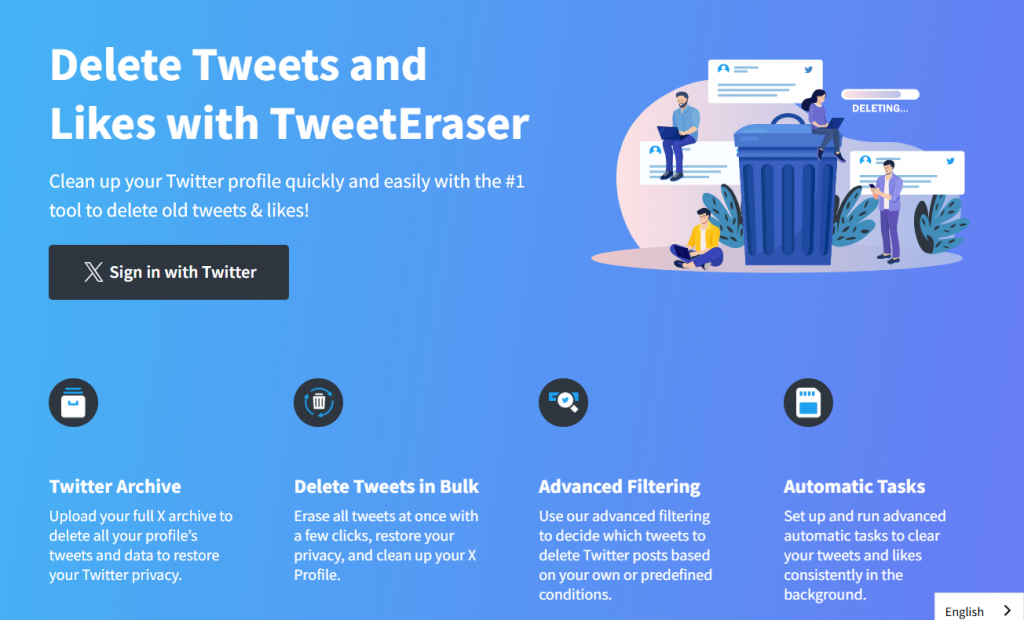
Hoe TweetEraser je helpt om je Twitter-geschiedenis te bekijken en te beheren
Als je snel door je tweets wilt bladeren en ze wilt ordenen, probeer dan TweetEraser. Deze service detecteert oude tweets, verwijdert de tweets die je niet wilt, zelfs in bulk, en ruimt je account op.
Het proces is eenvoudig:
- Log in op je X-account. Kies een veilig wachtwoord.
- Kies welke tweets je wilt beheren. Pas filters of vooraf ingestelde instellingen toe.
- Tweets verwijderen. De service verwijdert automatisch oude tweets en likes voor je.
Bovendien kun je:
- Filter tweets op datum, sleutelwoorden of vermeldingen.
- Sla belangrijke berichten op en verlies nooit cruciale informatie.
- Werk je profiel in een paar seconden bij.
Door deze stappen uit te voeren, kun je gemakkelijk je geschiedenis op het platform controleren en opbouwen zoals je wilt.
Waarom je Twitter-geschiedenis begrijpen belangrijk is
Waarom zou je nadenken over hoe je de kijkgeschiedenis op Twitter kunt zien of zelfs over het verwijderen van oude berichten?
- Het is goed voor je persoonlijke merk. Oude posts bepalen hoe mensen jou en je expertise zien.
- Het is een kwestie van veiligheid. Soms delen we informatie die we beter later kunnen verwijderen.
- Het is je onmisbare manier om je interesses bij te houden en ideeën te genereren voor nieuwe inhoud.
- Het geeft ook inzicht in je datagewoonten. Je herinnert je wat je leuk vond en welke onderwerpen belangrijk waren. Dit is geen nostalgie, maar een echte analyse van je digitale leven.
Kortom, er zijn veel manieren om de kijkgeschiedenis van Twitter te herzien, en elk heeft zijn voordelen. Gebruik het archief, geavanceerd zoeken of tools zoals TweetEraser en je kunt alles wat je ooit hebt gepost gemakkelijk terugvinden, bekijken en organiseren.
Veelgestelde vragen
Je hebt toegang tot al je Twitter-activiteiten vanuit je profiel. Gebruik de zoekfunctie en filter berichten op trefwoorden, hashtags of specifieke accounts om sneller te vinden wat je nodig hebt.
Ja, dat kan met behulp van een app van derden zoals TweetEraser. De dienst biedt een breed scala aan tools en verwijdert tweets op datum, trefwoorden of vermeldingen. Dit is een gemakkelijke en moderne aanpak voor het verwijderen van ongewenste berichten.
Ja, open gewoon je profiel en scroll naar beneden naar het begin. Je kunt ook geavanceerd zoeken met je account en vroege data.
Een archief geeft je toegang tot al je Twitter-geschiedenis in één bestand. Maar je moet het eerst downloaden naar je telefoon.
Ondertussen is handmatig bladeren terug door je geschiedenis scrollen om een specifieke tweet te vinden. Deze methode werkt voor recente berichten, maar is niet goed als je iets heel ouds nodig hebt. Je bent dan te lang aan het scrollen.